


Punti di forza
- Google Shopping non prevede un caricamento diretto: i tuoi prodotti passano prima attraverso Google Merchant Center, per poi apparire negli annunci Shopping.
- Per Google Shopping contano 19 attributi; 10 di questi sono obbligatori per la maggior parte delle tipologie di prodotto.
- I titoli dei prodotti sono l’attributo con il maggiore impatto in assoluto sulla percentuale di clic e sul posizionamento degli annunci; la maggior parte dei proprietari di negozi sottovaluta questo aspetto.
- I codici GTIN (EAN/UPC) sono richiesti per tutti i prodotti di marca. La loro mancanza non causa sempre il rifiuto, ma riduce costantemente la visibilità.
- Un feed gestito manualmente decade: i prezzi cambiano, i prodotti vanno fuori stock e Google penalizza i dati obsoleti. La sincronizzazione automatica non è opzionale su larga scala.
- Gli strumenti di esportazione nativi di WooCommerce e Shopify sono un punto di partenza, non una soluzione completa.
Google Shopping genera oltre l’85% di tutti i clic della ricerca a pagamento nel settore retail nella maggior parte dei mercati europei. Per i commercianti online che vendono prodotti fisici, è in genere il canale di acquisizione a pagamento con il volume più alto e la qualità del tuo feed di prodotto determina quanta parte di quel traffico riuscirai effettivamente a raggiungere.
Questa guida copre tutto ciò che ti serve per impostare un feed di Google Shopping da un negozio WooCommerce o Shopify: cos’è un feed, quali attributi richiede Google, come inserire il feed in Google Merchant Center, quali errori correggere e come mantenere le prestazioni del feed nel tempo. Se lo stai impostando per la prima volta, segui le sezioni in ordine. Se stai risolvendo problemi di un feed esistente, vai direttamente alla tabella di riferimento degli errori.
Contenuto
- Cos’è un feed di prodotto e perché Google Shopping ne richiede uno?
- In quale formato deve essere un feed di Google Shopping?
- Quali attributi di prodotto richiede Google Shopping e quali migliorano le prestazioni?
- Come esportare un feed di prodotto da WooCommerce?
- Come esportare un feed di prodotto da Shopify?
- Come impostare Google Merchant Center e inviare il tuo feed?
- Quali sono gli errori più comuni del feed di prodotto e come risolverli?
- Come scrivere titoli di prodotti che si posizionano meglio e ottengono più clic in Google Shopping?
- Ogni quanto dovresti aggiornare il tuo feed di prodotto e cosa succede se non lo fai?
- Cos’è la segmentazione del feed e perché migliora il ritorno sulla spesa pubblicitaria?
- Come monitorare la salute del feed e mantenere le campagne Shopping attive senza interruzioni?
- Domande frequenti
- Impostare il feed è l’inizio, non la fine
Cos’è un feed di prodotto e perché Google Shopping ne richiede uno?
Un feed di prodotto è un file di dati strutturati che descrive ogni prodotto del tuo catalogo: nome, prezzo, descrizione, disponibilità, immagini e un insieme di attributi specifici per il canale. Google Shopping usa questo file per abbinare i tuoi prodotti alle query di ricerca degli acquirenti e per popolare i tuoi annunci Shopping con informazioni accurate.
Google non scansiona il tuo negozio web per raccogliere i dati dei prodotti come fa per la ricerca organica. Invece, legge un file feed che invii o un URL del feed che si aggiorna automaticamente. Quel file è l’unica fonte di verità per ogni annuncio Shopping che pubblichi. Se il tuo feed dice che un prodotto costa 49,99 € ma il tuo negozio web indica 54,99 €, il tuo annuncio viene rifiutato. Se il tuo feed dice che un prodotto è disponibile quando è esaurito, la tua pagina di destinazione fallisce e il tuo account può ricevere un avviso di violazione delle norme.
Ecco perché la qualità del feed non è un dettaglio tecnico: è la base delle prestazioni della tua campagna Shopping.
In quale formato deve essere un feed di Google Shopping?
Google Merchant Center accetta feed di prodotto in tre formati. La scelta giusta dipende dalle dimensioni del tuo catalogo, dalla frequenza degli aggiornamenti e da ciò che la tua piattaforma può esportare.
- XML (consigliato): Il formato più flessibile. Supporta tutti gli attributi, gestisce correttamente i caratteri speciali ed è il formato preferito per gli strumenti di gestione automatizzata dei feed. La maggior parte delle piattaforme di feed produce file XML.
- CSV / TSV (separato da tabulazioni): Più semplice da generare manualmente o da un foglio di calcolo. Funziona bene per cataloghi più piccoli con meno di 1.000 SKU. Le intestazioni delle colonne corrispondono direttamente ai nomi degli attributi di Google.
- Fogli Google: Utile per negozi molto piccoli o per test iniziali. Crei un foglio di calcolo con le intestazioni delle colonne definite da Google e lo colleghi a Merchant Center. Non è pratico per aggiornamenti frequenti.
Per qualsiasi negozio con più di 200 prodotti o un catalogo che cambia frequentemente (prezzi, promozioni, stock), l’XML inviato tramite un URL del feed programmato è la scelta giusta. Consente al tuo strumento di gestione dei feed di inviare automaticamente gli aggiornamenti a Google Merchant Center, senza passaggi manuali.

Quali attributi di prodotto richiede Google Shopping e quali migliorano le prestazioni?
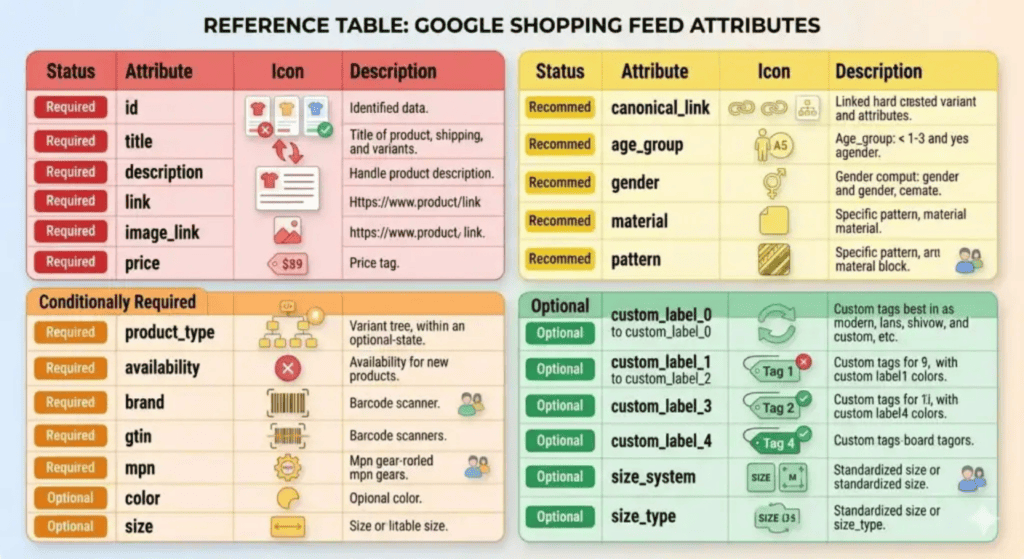
Google definisce un set preciso di attributi per i feed Shopping. Alcuni sono obbligatori per tutti i prodotti, altri solo per certe categorie, e altri ancora sono facoltativi ma migliorano costantemente le prestazioni degli annunci e il CTR. La tabella seguente copre tutti i 19 attributi che devi conoscere.
| Attributo | Stato | Cosa fa | Note chiave |
| id | Obbligatorio | Identificatore univoco del prodotto dal tuo negozio | SKU o ID prodotto interno |
| title | Obbligatorio | Nome del prodotto mostrato negli annunci Shopping | “Scarpe da corsa uomo Nike Air Zoom taglia 42” |
| description | Obbligatorio | Descrizione completa del prodotto (fino a 5.000 caratteri) | Includi caratteristiche chiave, materiali, casi d’uso |
| link | Obbligatorio | URL della pagina del prodotto sul tuo negozio web | Deve corrispondere esattamente alla pagina di destinazione |
| image_link | Obbligatorio | URL dell’immagine principale del prodotto | Min 100×100 px; consigliato 800×800+ |
| price | Obbligatorio | Prezzo mostrato all’acquirente, IVA inclusa | Deve corrispondere al prezzo sulla pagina di destinazione |
| availability | Obbligatorio | in_stock / out_of_stock / preorder | Aggiornato a ogni refresh del feed |
| brand | Obbligatorio (nella maggior parte dei casi) | Nome del produttore o del marchio | Obbligatorio per tutti i prodotti di marca |
| gtin | Obbligatorio (nella maggior parte dei casi) | Codice a barre: EAN, UPC, ISBN o JAN | Obbligatorio per i prodotti con un GTIN del produttore |
| mpn | Condizionale | Codice prodotto del produttore (se manca il GTIN) | Usa quando il GTIN non esiste effettivamente |
| condition | Obbligatorio | new / refurbished / used | Per la maggior parte dei prodotti: new |
| google_product_category | Fortemente consigliato | ID tassonomia di Google per il tuo tipo di prodotto | Influisce sulle ricerche in cui appare il tuo annuncio |
| product_type | Consigliato | Il tuo percorso di categoria interno | Utile per la segmentazione delle campagne in Google Ads |
| additional_image_link | Consigliato | Fino a 10 immagini extra del prodotto | Migliora il CTR sugli annunci Shopping |
| sale_price | Facoltativo | Prezzo scontato (se il prodotto è in offerta) | Deve essere inferiore all’attributo price |
| shipping | Consigliato | Costo e tempi di spedizione per il paese di destinazione | Obbligatorio in alcuni paesi; aumenta il CTR quando mostrato |
| color | Consigliato (moda) | Colore del prodotto | Obbligatorio per l’abbigliamento nella maggior parte dei mercati |
| size | Consigliato (moda) | Taglia del prodotto | Obbligatorio per l’abbigliamento nella maggior parte dei mercati |
| item_group_id | Consigliato | Raggruppa le varianti di prodotto sotto un unico genitore | Permette a Google di mostrare la variante migliore per ogni query |
Una nota pratica sui GTIN: Google richiede un GTIN valido (EAN, UPC, ISBN o JAN) per tutti i prodotti a cui ne è stato assegnato uno dal produttore. Se il tuo prodotto è realmente senza marchio o fabbricato su misura e non ha un GTIN, puoi impostare identifier_exists su FALSE e saltare l’attributo gtin. Non inventare i GTIN: il sistema di convalida di Google li incrocia con i database dei produttori e segnalerà immediatamente i valori errati.
Come esportare un feed di prodotto da WooCommerce?
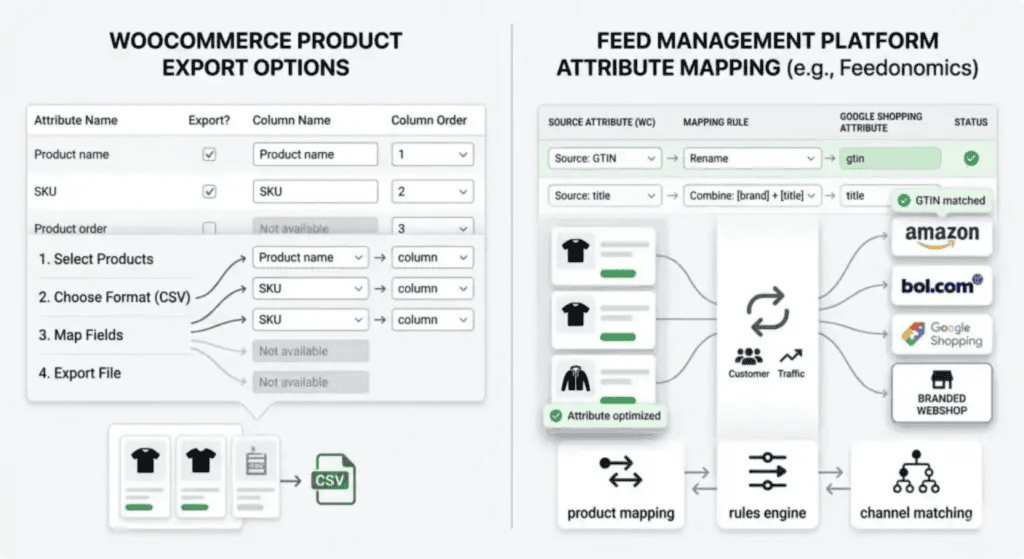
WooCommerce non include un’esportazione nativa del feed per Google Shopping. Di base, WooCommerce può esportare un CSV semplice dei tuoi prodotti, ma quel CSV non include gli attributi richiesti da Google come gtin, google_product_category o condition, e non ha alcun meccanismo per inviare automaticamente gli aggiornamenti a Google Merchant Center.
Opzione A: Esportazione manuale in CSV (solo per negozi piccolissimi)
Per i negozi con meno di 50 prodotti e un catalogo stabile, un flusso di lavoro manuale è tecnicamente possibile:
- Vai su WooCommerce > Prodotti > Esporta nella tua bacheca WordPress.
- Seleziona tutte le colonne ed esporta il CSV.
- Apri il CSV e aggiungi manualmente le colonne richieste da Google: id, gtin, google_product_category, condition, availability.
- Salva il file e caricalo su Google Merchant Center.
- Ripeti ogni volta che cambiano prezzi, stock o prodotti.
Questo metodo è soggetto a errori e richiede molto tempo. Un singolo aggiornamento di prezzo che dimentichi di esportare significa che i tuoi annunci girano con il prezzo sbagliato, il che innesca un rifiuto e spreca budget pubblicitario finché non lo correggi.
Opzione B: Plugin WooCommerce (negozi medi)
Diversi plugin per WooCommerce possono generare un feed di Google Shopping e programmare aggiornamenti automatici. Le opzioni più comunemente utilizzate sono:
- WooCommerce Google Product Feed di WP Robot
- Product Feed PRO di AdTribes
- ELEX WooCommerce Google Product Feed Plugin
Questi plugin si collegano direttamente al database dei prodotti di WooCommerce e generano un feed XML o CSV in modo programmato. La maggior parte supporta la mappatura di base degli attributi, ma la loro frequenza di aggiornamento è in genere limitata a una volta all’ora o meno e offrono un supporto limitato per attributi personalizzati, gestione delle varianti o trasformazioni specifiche per il canale.
Opzione C: Piattaforma di gestione dei feed (consigliata per oltre 200 SKU o multi-canale)
Una piattaforma dedicata alla gestione dei feed legge i dati dei tuoi prodotti WooCommerce direttamente tramite API e gestisce l’intero ciclo di vita del feed: mappatura degli attributi, regole di trasformazione, assegnazione dei GTIN, raggruppamento delle varianti e invio programmato a Google Merchant Center. Gli intervalli di aggiornamento possono essere impostati ogni 5 o 15 minuti: fondamentale per i negozi che effettuano vendite lampo o gestiscono stock volatili.
Koongo si connette a WooCommerce tramite API e genera un feed conforme a Google Shopping con tutti gli attributi richiesti mappati e un editor di regole personalizzate per trasformare titoli dei prodotti, descrizioni e prezzi per ogni canale. Non è richiesta alcuna programmazione o modifica manuale del CSV.
Come esportare un feed di prodotto da Shopify?
L’esportazione nativa dei prodotti di Shopify genera un CSV con i dati dei tuoi prodotti, ma come WooCommerce, non produce un feed pronto per Google Shopping. Mancano gli attributi obbligatori come gtin, google_product_category e condition, e non ha un meccanismo di sincronizzazione integrato con Google Merchant Center.
Opzione A: App Google & YouTube (canale nativo di Shopify)
Il canale di vendita ufficiale Google & YouTube di Shopify collega il tuo negozio a Google Merchant Center e sincronizza automaticamente il tuo catalogo prodotti. Per i piccoli negozi con cataloghi semplici, questo è il modo più veloce per iniziare:
- Installa il canale Google & YouTube dallo Shopify App Store.
- Collega il tuo account Google Merchant Center (o creane uno).
- Mappa i tuoi tipi di prodotto Shopify sulle categorie di Google.
- Abilita la sincronizzazione automatica: Shopify invia gli aggiornamenti a GMC quando i prodotti cambiano.
Il limite: la sincronizzazione nativa di Shopify ti dà un controllo limitato sulla trasformazione degli attributi. Non puoi scrivere facilmente regole per modificare i titoli, dividere i feed delle varianti, applicare prezzi condizionali o gestire valori di attributi personalizzati per prodotto. Per un catalogo con prodotti di marca, varianti complesse o più paesi di destinazione, questo diventa presto un vincolo.
Opzione B: Piattaforma di gestione dei feed (consigliata per oltre 300 SKU o multi-canale)
Per i commercianti Shopify che gestiscono un catalogo più ampio, vendono su più canali o gestiscono campagne di performance marketing che dipendono dalla qualità del feed, una piattaforma dedicata alla gestione dei feed ti offre il controllo che il canale nativo di Shopify non fornisce.
Il confronto tra le esportazioni native e una piattaforma di gestione dei feed è coerente su entrambe le piattaforme:
| Funzionalità | WooCommerce Nativo | Shopify Nativo |
| Formato del feed | XML (plugin base) o CSV | CSV o app di terze parti |
| Supporto GTIN / EAN nativo | No: richiede un plugin | No: richiede un’app o l’impostazione di metafield |
| Mappatura google_product_category | Manuale per prodotto | Manuale per prodotto |
| Sincronizzazione automatica con GMC | Nessun nuovo caricamento manuale richiesto | Nessun nuovo caricamento manuale richiesto |
| Frequenza di aggiornamento (nativa) | Solo manuale | Solo manuale |
| Supporto varianti | Parziale: dipende dal plugin | Parziale: limitato senza app |
| Regole per attributi personalizzati | No | No |
| Gestione feed tramite Koongo | Sincronizzazione completa automatizzata ogni 5–30 min | Sincronizzazione completa automatizzata ogni 5–30 min |
🔗 [Fonte: Centro assistenza Shopify: Configurare Google Shopping e gestire il feed di prodotto]
Come impostare Google Merchant Center e inviare il tuo feed?
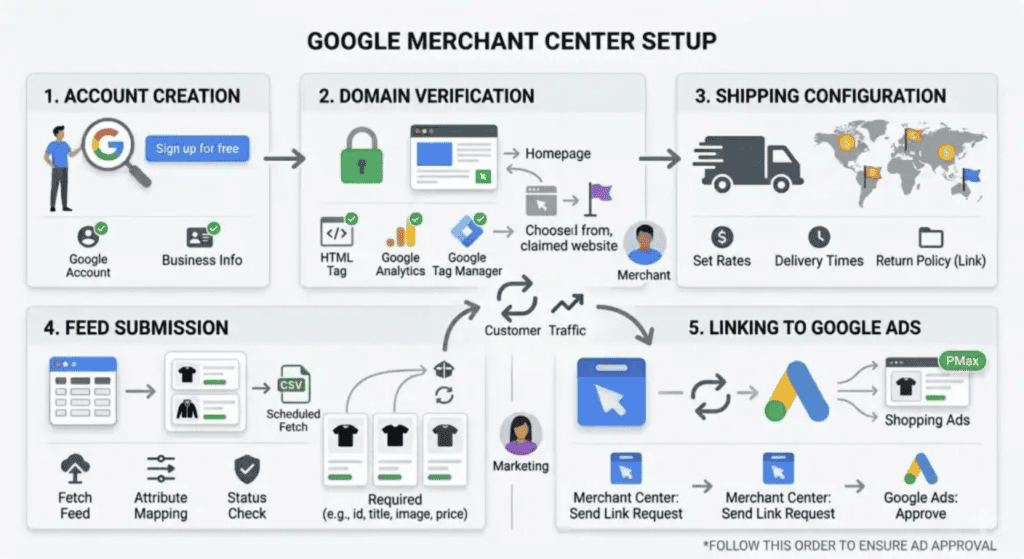
Google Merchant Center (GMC) è la piattaforma dove risiede il tuo feed di prodotto e dove Google convalida i tuoi dati prima di mostrare i tuoi annunci. Hai bisogno di un account GMC prima che i tuoi prodotti possano apparire nei risultati di Shopping.
Passaggio 1: Crea il tuo account Merchant Center
- Vai su merchants.google.com e accedi con il tuo account Google.
- Inserisci il nome della tua attività e l’URL del sito web.
- Accetta i termini di servizio di Merchant Center.
- Completa le informazioni sulla tua attività: numero di telefono, indirizzo e i paesi in cui vendi.
Passaggio 2: Verifica e rivendica il tuo sito web
Google richiede che tu dimostri di essere il proprietario del dominio da cui stai elencando i prodotti. Esistono quattro metodi:
- Aggiungi un tag HTML alla sezione della tua homepage.
- Carica un file HTML nella cartella principale del tuo server web.
- Aggiungi un codice di monitoraggio di Google Analytics (se già installato).
- Aggiungi un contenitore di Google Tag Manager (se già installato).
Per i negozi WooCommerce, il plugin Google Site Kit o un contenitore di Tag Manager sono i metodi più veloci. Per Shopify, l’app Google & YouTube gestisce la verifica automaticamente se la installi.
Passaggio 3: Configura le impostazioni di spedizione e tasse
Le impostazioni di spedizione di Merchant Center devono riflettere accuratamente i costi di spedizione e i tempi di consegna reali. Informazioni di spedizione imprecise portano a violazioni delle norme e a una cattiva esperienza utente.
- Imposta i servizi di spedizione per ogni paese in cui vendi, inclusi il corriere, il tempo di consegna stimato e la struttura dei costi (gratuita, tariffa fissa o calcolata).
- Per i commercianti dell’UE, l’IVA deve essere inclusa nell’attributo price: non usare il prezzo al netto delle tasse.
- Se offri la spedizione gratuita sopra una certa soglia (es. gratis sopra i 50 €), configurala come una regola di spedizione condizionale nelle impostazioni di GMC.
Passaggio 4: Invia il tuo feed di prodotto
In Merchant Center, vai su Prodotti > Feed > Aggiungi feed. Hai tre opzioni di invio:
- Recupero programmato (consigliato): Inserisci l’URL del tuo feed e imposta un programma di aggiornamento. GMC recupera una nuova versione del feed all’intervallo definito. Questo è l’approccio standard per le piattaforme di gestione automatizzata dei feed.
- Caricamento manuale: Carica direttamente un file feed. Richiede di ricaricarlo ogni volta che il tuo catalogo cambia. Non è pratico per i negozi attivi.
- Fogli Google: Collega un documento di Fogli Google. Funziona per cataloghi molto piccoli o statici.
Dopo l’invio, GMC elabora il tuo feed, in genere entro poche ore per i nuovi account, più velocemente per quelli consolidati. Ti mostrerà un riepilogo dei prodotti approvati, dei prodotti con avvisi e degli articoli rifiutati con codici di errore specifici.
Passaggio 5: Collega Merchant Center a Google Ads
Una volta che i tuoi prodotti sono approvati in GMC, collega il tuo account Merchant Center al tuo account Google Ads per iniziare a pubblicare campagne Shopping. In Merchant Center, vai su Impostazioni > Account collegati > Google Ads e segui la procedura di collegamento. I tuoi prodotti approvati diventano disponibili per le campagne Shopping immediatamente dopo l’attivazione del collegamento.
Quali sono gli errori più comuni del feed di prodotto e come risolverli?
Google Merchant Center classifica i problemi del feed come Errori (che causano il rifiuto), Avvisi (che riducono le prestazioni ma non sempre causano il rifiuto) e Notifiche (informative). La tabella seguente copre i 10 errori responsabili della maggior parte delle interruzioni delle campagne Shopping.
| Tipo di errore | Gravità | Cosa succede | Soluzione |
| GTIN mancante | Alto | Rifiuto del prodotto o visibilità ridotta | Aggiungi EAN/UPC del produttore; richiedi l’esenzione GTIN se realmente assente |
| Mancata corrispondenza del prezzo | Critica | Rifiuto immediato; avviso sull’account | Assicurati che il prezzo nel feed corrisponda esattamente alla pagina di destinazione del tuo negozio web, IVA inclusa |
| Pagina di destinazione non disponibile | Critica | Rifiuto; errore di scansione in GMC | Controlla se ci sono URL interrotti, geo-blocking o robots.txt che bloccano il crawler di Google |
| Immagine richiesta mancante | Alto | Il prodotto non viene mostrato in Shopping | Assicurati che image_link sia un URL diretto dell’immagine, non un URL di una pagina |
| Immagine di bassa qualità | Medio | CTR più basso; potenziale rifiuto | Usa minimo 800×800 px; sfondo bianco o neutro; niente filigrane |
| Disponibilità non corrispondente | Alto | Rifiuto + cattiva esperienza utente | Sincronizza l’attributo availability con lo stock in tempo reale; aggiorna il feed ogni 15–30 min |
| google_product_category errata | Medio | Annunci mostrati per query sbagliate; ROAS basso | Usa la tassonomia ufficiale di Google; mappa ogni categoria di prodotto sulla corrispondenza più vicina |
| Titolo troppo generico | Medio | Bassa percentuale di clic; posizionamento scarso | Includi marchio + attributi chiave nel titolo (vedi sezione ottimizzazione titoli) |
| Spedizione non specificata | Bassa–Media | Gli annunci potrebbero non essere mostrati in alcuni paesi | Aggiungi l’attributo shipping o configura la spedizione nelle impostazioni di GMC |
| Testo promozionale nel titolo/descrizione | Alto | Rifiuto immediato | Rimuovi frasi come 'Spedizione gratuita!’, '20% di sconto’, 'Miglior prezzo’ dagli attributi |
Un flusso di lavoro pratico per risolvere gli errori del feed: in GMC, vai su Prodotti > Diagnostica. Filtra per tipo di errore e scarica l’elenco dei prodotti interessati. Correggi la causa principale nella sorgente del feed (i dati del tuo negozio o le regole di mappatura del feed), quindi avvia un aggiornamento del feed. GMC rivaluta i prodotti non appena recupera il feed aggiornato, in genere entro poche ore.
🔗 [Fonte: Guida di Google Merchant Center: correggere i prodotti rifiutati e i problemi relativi agli articoli]
Come scrivere titoli di prodotti che si posizionano meglio e ottengono più clic in Google Shopping?
Il titolo del prodotto è l’attributo più influente in un feed di Google Shopping. Determina per quali query di ricerca viene abbinato il tuo annuncio, dove si posiziona rispetto ai concorrenti e se un acquirente clicca sul tuo annuncio o su quello accanto. La maggior parte dei negozi sottovaluta questo aspetto e usa lo stesso titolo del proprio negozio web, che è quasi sempre subottimale per Shopping.
La struttura del titolo consigliata per Google Shopping
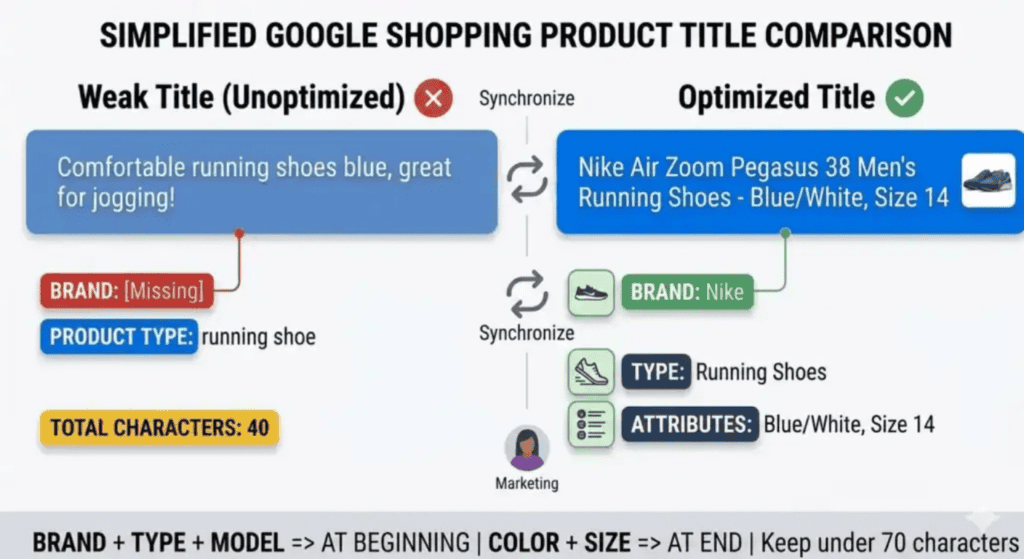
Google consiglia di includere le informazioni più importanti sul prodotto all’inizio del titolo, poiché gli annunci Shopping troncano i titoli sugli schermi più piccoli. La formula generale è:
Marchio + Tipo di prodotto + Attributi chiave (colore, taglia, materiale, modello) + Dettaglio specifico della variante
Regole chiave da seguire:
- Metti all’inizio le informazioni più specifiche. Gli acquirenti scansionano i titoli velocemente: metti per primi marchio e tipo di prodotto.
- Includi i termini di ricerca esatti usati dai tuoi acquirenti. Usa Google Search Console o Keyword Planner per identificare le frasi di ricerca comuni per il tuo tipo di prodotto.
- Mantieni i titoli tra 70 e 150 caratteri. GMC consente fino a 150 caratteri, ma gli annunci Shopping in genere visualizzano 70-100 caratteri su desktop e 35-55 su mobile.
- Non includere mai testo promozionale nel titolo (“20% di sconto”, “Consegna gratuita”, “Miglior prezzo”). Questi causano il rifiuto immediato.
- Per l’abbigliamento e la moda, includi sempre colore, taglia e genere nel titolo: questi elementi guidano l’abbinamento a livello di variante.
Esempi reali di titoli deboli rispetto ad alternative ottimizzate:
| Categoria di prodotto | Esempio di titolo ottimizzato |
| Scarpe da corsa | Nike Air Zoom Pegasus 41 Scarpe da corsa uomo Blu/Bianco Taglia 42 |
| Macchina per il caffè | De’Longhi Magnifica Evo Macchina da caffè automatica 1450W Nero |
| Libro per bambini | Il piccolo bruco Maisazio Eric Carle Libro cartonato Età 2–5 |
| Laptop | Apple MacBook Air 15″ Chip M3 8GB RAM 256GB SSD Mezzanotte |
| Sedia da giardino | Hartman Sophie Rondo Sedia da giardino in alluminio impilabile Antracite |
| Tappetino yoga | Manduka PRO Tappetino yoga 6mm antiscivolo 180×61 cm Nero |
La differenza di prestazioni tra un titolo generico e uno ottimizzato è misurabile. Nei test comparativi condotti dagli inserzionisti di Google Shopping, la sola ottimizzazione del titolo ha migliorato il CTR del 15–30% su categorie di prodotti competitive. Su larga scala, si tratta di una riduzione significativa del costo per clic a parità di impressioni degli acquirenti.
Ogni quanto dovresti aggiornare il tuo feed di prodotto e cosa succede se non lo fai?
Google consiglia di aggiornare il feed di prodotto almeno una volta ogni 24 ore. In pratica, per qualsiasi negozio attivo, non è sufficiente. Ecco cosa succede quando il tuo feed rimane indietro rispetto ai dati reali del tuo negozio:
- Le variazioni di prezzo nel tuo negozio non si riflettono nel feed. Google rileva la discrepanza tra il prezzo del feed e quello della pagina di destinazione e rifiuta il prodotto.
- Un prodotto va esaurito, ma il feed dice ancora in_stock. Google mostra il tuo annuncio, un acquirente clicca, arriva su una pagina di prodotto esaurito e se ne va. Paghi per il clic con zero conversioni. Il tuo punteggio di qualità peggiora.
- Un nuovo prodotto pubblicato stamattina non apparirà negli annunci Shopping fino al prossimo recupero programmato del feed, potenzialmente 24 ore dopo.
La tabella seguente mostra gli intervalli di aggiornamento consigliati per situazione:
| Situazione | Intervallo consigliato | Motivo |
| Vendita lampo / offerta a tempo limitato | Ogni 5-15 minuti | Le variazioni di prezzo devono riflettersi immediatamente per evitare rifiuti per mancata corrispondenza |
| Negozio attivo con vendite giornaliere | Ogni 15-30 minuti | Previene l’overselling; mantiene accurato l’attributo availability |
| Catalogo stabile (prezzo/stock cambiano raramente) | Ogni 60 minuti | Base accettabile; comunque più veloce della maggior parte degli strumenti di esportazione nativi |
| Catalogo stagionale / grande (oltre 5.000 SKU) | Ogni 15-60 min (segmentato) | Dai priorità agli SKU ad alta rotazione; scagliona i feed grandi per evitare i limiti di scansione |
| Post-lancio / aggiunta di nuovi prodotti | Immediatamente alla pubblicazione | Attiva l’invio manuale del feed o usa URL del feed in tempo reale |
La maggior parte dei plugin nativi per WooCommerce e delle app Shopify supporta al massimo aggiornamenti orari o giornalieri. Una piattaforma dedicata alla gestione dei feed ti offre il pieno controllo sulla frequenza di sincronizzazione, inclusi intervalli di 5 minuti per promozioni ad alta velocità o vendite lampo.
Cos’è la segmentazione del feed e perché migliora il ritorno sulla spesa pubblicitaria?
Segmentazione del feed significa dividere il tuo catalogo prodotti in feed o gruppi separati basati su criteri come margine, categoria, stagionalità o livello di stock, applicando strategie di campagna diverse a ciascun gruppo. È una delle ottimizzazioni a più alto impatto disponibili per gli inserzionisti esperti di Google Shopping, eppure quasi nessuna guida per principianti ne parla.
Perché è importante: le campagne Google Shopping fanno offerte a livello di gruppo di prodotti. Se invii tutti i 2.000 SKU in un’unica campagna con un ROAS target fisso, i prodotti ad alto margine competono per il budget con quelli a basso margine, e il tuo ROAS complessivo si attesta su una media mediocre. La segmentazione ti permette di assegnare offerte più alte ai tuoi prodotti con il miglior margine e di sopprimere o escludere quelli che perdono costantemente denaro.
Strategie comuni di segmentazione
- Per fascia di margine: I prodotti con margine lordo superiore al 40% vanno in una campagna ad alta priorità con offerte aggressive. I prodotti con margine inferiore al 20% vanno in una campagna a bassa priorità o vengono esclusi del tutto.
- Per categoria: Elettronica, abbigliamento e articoli per la casa hanno CPC medi e tassi di conversione diversi. Campagne separate ti permettono di regolare le offerte per categoria.
- Per marchio: I tuoi prodotti di marca rispetto ai marchi di terze parti che rivendi. Le ricerche di marca in genere convertono a tassi più alti e CPC più bassi.
- Per disponibilità: Escludi automaticamente i prodotti fuori stock dalle campagne attive: questo evita sprechi di budget su clic che non possono convertire.
- Per stagionalità: Crea feed stagionali per prodotti che ha senso pubblicizzare solo in periodi specifici (es. mobili da giardino in primavera/estate, abbigliamento invernale in autunno).
La segmentazione del feed viene implementata tramite le funzioni di filtraggio e le etichette personalizzate del tuo strumento di gestione dei feed. Gli attributi custom_label di Google (da custom_label_0 a custom_label_4) ti permettono di contrassegnare i prodotti con valori arbitrari (es. “alto-margine”, “stagionale”, “liquidazione”) e poi usare quelle etichette per strutturare le tue campagne Google Ads.
Nell’editor delle regole di Koongo, puoi assegnare etichette personalizzate basate su qualsiasi attributo di prodotto nel tuo negozio WooCommerce o Shopify: categoria di prodotto, fascia di prezzo, quantità in stock, tag o una combinazione, senza scrivere codice.
Come monitorare la salute del feed e mantenere le campagne Shopping attive senza interruzioni?
Un feed di prodotto non è una configurazione una tantum: è un sistema di dati in tempo reale che richiede attenzione continua. Google Merchant Center non ti avviserà proattivamente quando una gran parte del tuo catalogo viene rifiutata. Devi controllarlo regolarmente o impostare un monitoraggio che lo faccia per te.
Cosa controllare in Google Merchant Center
- Prodotti > Diagnostica: La tua bacheca principale per la salute del feed. Mostra errori, avvisi e il numero di prodotti interessati. Controllala almeno settimanalmente, quotidianamente durante le promozioni o dopo modifiche al catalogo.
- Prodotti > Tutti i prodotti: Analizza gli articoli rifiutati e identifica i pattern. Se l’80% dei rifiuti condivide lo stesso tipo di errore, risolvere quel singolo problema ripristinerà la maggior parte dei tuoi annunci attivi.
- Crescita > Gestisci programmi: Assicurati che i programmi 'Presenza su Google’ e 'Annunci Shopping’ siano entrambi attivi.
- Prestazioni > Dashboard: Monitora impressioni, clic e percentuale di clic nel tempo. Un calo improvviso delle impressioni spesso segnala un problema del feed che ha innescato rifiuti, anche se non hai ricevuto una notifica di errore esplicita.
Monitoraggio proattivo con la tua piattaforma di feed
La maggior parte delle piattaforme di gestione dei feed include funzioni di avviso: notifiche via email quando il tasso di errore supera una soglia o quando il recupero di un feed fallisce del tutto. Impostare questi avvisi richiede cinque minuti e può prevenire ore di impressioni pubblicitarie perse.
Una checklist pratica per la salute del feed:
- Settimanalmente: Controlla la Diagnostica di GMC. Nota ogni nuovo tipo di errore apparso dall’ultima settimana.
- Dopo ogni evento di vendita o promozione: Verifica che i prezzi in offerta nel feed corrispondano ai prezzi della pagina di destinazione. Conferma che i prodotti fuori stock siano soppressi.
- Dopo l’aggiunta di nuovi prodotti: Controlla che i nuovi SKU appaiano in GMC entro la finestra di aggiornamento del feed prevista e siano approvati senza errori.
- Mensilmente: Esamina le prestazioni della campagna segmentate per prodotto. Identifica gli SKU con spesa elevata e zero conversioni: sono candidati per l’esclusione o la riduzione dell’offerta.
- Trimestralmente: Controlla le mappature delle categorie di prodotti Google. Google aggiorna periodicamente la sua tassonomia e mappature obsolete possono far apparire i tuoi prodotti in contesti di ricerca errati.
Domande frequenti
Ho bisogno di un account Google Ads per impostare un feed di Google Shopping?
Hai bisogno di un account Google Merchant Center per inviare il tuo feed e far convalidare i tuoi prodotti. Un account Google Ads separato è richiesto per pubblicare campagne Shopping a pagamento. Tuttavia, i prodotti possono apparire nei risultati organici di Google Shopping (le schede gratuite nella scheda Shopping) solo tramite Merchant Center, senza pubblicare campagne a pagamento. Vale la pena impostarlo anche se non sei ancora pronto per gli annunci a pagamento.
Qual è la differenza tra Google Shopping e Performance Max?
Le campagne Google Shopping sono campagne strutturate manualmente dove controlli gruppi di prodotti, offerte e targeting. Performance Max (PMax) è il tipo di campagna automatizzata di Google che usa l’apprendimento automatico per mostrare i tuoi prodotti su Ricerca, Shopping, Display, YouTube e Gmail simultaneamente. PMax usa il tuo feed di prodotto come input principale dei dati: ciò significa che la qualità del feed conta ancora di più con PMax, poiché l’algoritmo si affida ai dati dei tuoi prodotti per determinare quando e dove mostrare i tuoi annunci.
Quanti prodotti posso inviare a Google Merchant Center?
Google Merchant Center accetta fino a 150.000 prodotti per file feed. Se il tuo catalogo supera questo limite, puoi inviare più feed supplementari. La maggior parte dei commercianti PMI rientra ampiamente in questo limite.
Posso inviare lo stesso feed a Google Shopping e ad altri canali?
Non direttamente: ogni canale ha il proprio formato dati e requisiti per gli attributi. Un feed di Google Shopping (XML o CSV formattato secondo le specifiche di Google) non è compatibile con un feed di bol.com o Zalando così com’è. Le piattaforme di gestione dei feed gestiscono questo aspetto leggendo i dati dei tuoi prodotti una sola volta e trasformandoli nel formato corretto per ogni canale separatamente.
I miei prodotti sono stati approvati in Merchant Center, ma non riesco a vederli nei risultati di Shopping. Perché?
Diverse ragioni possono causare questo. La tua campagna Google Ads potrebbe non essere attiva, o il tuo budget giornaliero potrebbe essere esaurito. Le tue offerte potrebbero essere troppo basse per competere per la visibilità nella tua categoria. Le impostazioni del paese o della lingua di destinazione potrebbero non corrispondere alla posizione dell’utente. Per i nuovi account possono essere necessarie 24–72 ore prima che gli annunci Shopping inizino ad apparire a pieno volume, mentre i sistemi di Google stabiliscono i dati di base per la tua campagna.
Cosa succede se il mio GTIN è sbagliato o se ne uso uno falso?
Google incrocia i GTIN inviati con i database dei prodotti dei produttori. Un GTIN che non corrisponde a nessun prodotto conosciuto, o uno associato a un prodotto diverso da quello che stai elencando, innesca un errore. L’invio intenzionale di GTIN errati è una violazione delle norme e può comportare la sospensione dell’account. Se il tuo prodotto non ha realmente un GTIN, imposta invece identifier_exists su FALSE.
Come gestisco le varianti di prodotto nel mio feed, ad esempio una maglietta in cinque colori e tre taglie?
Google si aspetta che ogni variante sia una riga separata nel feed, con un item_group_id condiviso che colleghi tutte le varianti dello stesso prodotto. Ogni riga della variante dovrebbe includere il colore specifico, la taglia e qualsiasi altro attributo differenziante, oltre al proprio id univoco, prezzo, disponibilità e image_link. Google usa l’item_group_id per visualizzare la variante più pertinente per ogni query di ricerca, il che migliora le percentuali di clic sull’abbigliamento e sui prodotti configurabili.
Impostare il feed è l’inizio, non la fine
Mettere online il tuo primo feed di Google Shopping è un traguardo importante. Ma i commercianti che ottengono i migliori risultati dalle campagne Shopping trattano il loro feed come una risorsa viva: qualcosa da perfezionare continuamente in base ai dati sulle prestazioni, ai rapporti sugli errori e ai cambiamenti del catalogo.
La sequenza pratica è semplice: esporta i dati dei tuoi prodotti nel formato corretto, mappa attentamente i tuoi attributi (specialmente GTIN, titoli e google_product_category), invia il feed a Merchant Center, verifica il tuo dominio, collegati a Google Ads e imposta la sincronizzazione automatica affinché il feed rimanga aggiornato. Poi monitora settimanalmente la Diagnostica di GMC e usa la segmentazione del feed per concentrare il budget sui prodotti con il margine più alto.
Se gestisci più di 200 SKU o vendi contemporaneamente su Google Shopping e su almeno un altro canale, automatizzare il ciclo di vita del feed tramite una piattaforma come Koongo elimina completamente il lavoro manuale. I feed si aggiornano ogni 5 o 15 minuti, la mappatura degli attributi è gestita tramite un editor di regole senza codice e gli eventuali errori del feed vengono segnalati prima che causino interruzioni delle campagne. Puoi iniziare con il piano gratuito di Koongo e collegare il tuo primo canale per vedere come funziona la configurazione in pratica.
Continue reading →