



| In breve • Gli strumenti di esportazione integrati di Shopify generano file di dati di prodotto di base, non feed pronti per i canali. Ogni marketplace principale rifiuterà un’esportazione grezza di Shopify senza una trasformazione. • Collegare Shopify a marketplace come bol.com, Amazon e Zalando richiede un’integrazione basata su API, non solo il caricamento di un file di prodotto. • La sincronizzazione degli ordini porta gli ordini dei marketplace direttamente nel tuo pannello di controllo Shopify, così il tuo team può elaborarli tutti in un unico posto, indipendentemente dal canale di provenienza. • Il tuo feed di prodotto deve contenere GTIN formattati correttamente, titoli specifici per il canale, prezzi accurati e livelli di scorte in tempo reale. La mancanza di uno di questi elementi causa rifiuti o vendite in eccesso rispetto alle scorte (overselling). • La sequenza di configurazione consigliata è: prima la gestione del feed, poi l’integrazione con il marketplace, infine l’automazione degli ordini e dell’inventario – un canale alla volta. |
Shopify è una delle piattaforme e-commerce più popolari nei Paesi Bassi, in Belgio e in tutta Europa, e per ottime ragioni. È veloce da configurare, affidabile da gestire e semplice da amministrare. Ma Shopify è stato creato per gestire il tuo negozio online. Vendere su bol.com, Amazon, Zalando o Google Shopping dallo stesso backend richiede uno strato di infrastruttura che Shopify non include di serie.
Questa guida spiega esattamente cosa può e cosa non può fare Shopify in modo nativo per la vendita multicanale, come collegare il tuo negozio Shopify ai marketplace più importanti per il tuo mercato e come si presenta la configurazione completa, dal primo feed di prodotto alla gestione automatizzata degli ordini.
Perché gli strumenti di esportazione nativi di Shopify non sono sufficienti per la vendita sui marketplace?
Shopify include una funzione di esportazione dei prodotti che genera un file CSV contenente i tuoi dati. Questo è utile per i backup, le modifiche in blocco e la migrazione tra piattaforme. Non è un feed di prodotto nel senso richiesto da Google Shopping, bol.com, Amazon o qualsiasi altro canale principale.
Il divario tra un’esportazione CSV di Shopify e un feed di canale valido non è un problema di formattazione minore: è un disallineamento strutturale su più dimensioni:
| Requisito | Esportazione nativa di Shopify | Cosa serve realmente ai canali |
| Nomi dei campi | Nomi delle colonne interni di Shopify (Handle, Title, Vendor, Variant SKU…) | Nomi specifici per il canale: g:id, g:title, g:price per Google; EAN, articleNumber per bol.com; StandardPrice, BulletPoint1 per Amazon |
| Formato del prezzo | Solo valore numerico (es. 49.95) | Valore più codice valuta (49.95 EUR) per Google e Meta; solo valore per Amazon con valuta impostata a livello di account |
| Categoria | Nome della collezione interna del tuo negozio | ID tassonomia prodotti di Google (6.000 voci); albero delle categorie di bol.com; struttura dei browse node di Amazon |
| GTIN / EAN | Non incluso nell’esportazione standard | Campo obbligatorio su Google Shopping, bol.com, Amazon e sulla maggior parte dei marketplace europei |
| Formato disponibilità | TRUE / FALSE (campo interno di Shopify) | ”in stock” / ”out of stock” / ”preorder” (formato Google e Meta) |
| Meccanismo di aggiornamento | Download e caricamento manuale ogni volta che i dati cambiano | Consegna automatizzata basata su URL o push API programmato (ogni 5-60 minuti) |
| Gestione ordini | Non fa parte della funzione di esportazione | Sincronizzazione bidirezionale completa degli ordini tramite API richiesta per la gestione degli ordini del marketplace |
Shopify offre alcune integrazioni native: l’App Store di Shopify include app per Google e Meta, e Shopify Markets gestisce la vendita transfrontaliera di base sul tuo storefront. Ma per una vendita seria sui marketplace come bol.com, Zalando, Kaufland, Miinto o Amazon.de, questi strumenti nativi non esistono o non gestiscono l’intero ciclo operativo: prodotti in uscita, ordini in entrata, inventario sincronizzato.
| Cosa succede quando provi a caricare un’esportazione grezza di Shopify su un marketplace Un commerciante olandese esporta il suo catalogo prodotti Shopify (380 SKU) e carica il CSV sul portale venditori di bol.com. Risultato: 380 prodotti rifiutati immediatamente. Motivi: codici EAN mancanti su tutti i prodotti, campo categoria non riconosciuto (i nomi delle collezioni di Shopify non corrispondono agli ID categoria di bol.com), formato del campo prezzo errato, URL delle immagini che restituiscono errori 404 perché gli URL della CDN di Shopify sono stati troncati nell’esportazione. Dopo aver configurato un adeguato strumento di integrazione: 347 prodotti approvati entro 48 ore. I restanti 33 rifiuti erano dovuti a codici EAN realmente mancanti su articoli private-label: un problema di dati, non di integrazione. |
Come si collega Shopify ai marketplace?
Collegare Shopify a un marketplace comporta due tipi distinti di connessione: una basata sui feed per i canali pubblicitari (Google Shopping, Meta Ads, Beslist, Idealo) e una basata su API per i marketplace commerciali (bol.com, Amazon, Zalando, Kaufland). Entrambe partono dai medesimi dati di prodotto di Shopify ma servono a scopi diversi.
Collegare Shopify ai canali pubblicitari e di comparazione (basato su feed)
Per canali come Google Shopping, Meta Ads e siti di comparazione prezzi, il flusso di lavoro è:
- Installa uno strumento di integrazione che si colleghi al tuo negozio Shopify tramite API. Lo strumento legge i tuoi prodotti direttamente da Shopify: titoli, descrizioni, prezzi, immagini, livelli di stock, varianti.
- Configura un modello di feed per ogni canale. Ogni modello è pre-costruito con i nomi dei campi corretti, i requisiti di formato e la struttura delle categorie per quel canale specifico. Mappi i tuoi campi Shopify ai campi richiesti dal canale utilizzando l’interfaccia visiva dello strumento.
- Applica regole di trasformazione per ottimizzare i tuoi dati per canale. Ad esempio: aggiungi il nome del tuo brand all’inizio di ogni titolo prodotto per Google Shopping; escludi i prodotti con prezzo inferiore a 10 EUR da Meta Ads; converti automaticamente i nomi delle collezioni di Shopify negli ID della tassonomia prodotti di Google.
- Genera e registra l’URL del feed. Lo strumento di integrazione produce un URL del feed in tempo reale per ogni canale. Incolla questo URL in Google Merchant Center, Meta Commerce Manager o nell’interfaccia di registrazione del feed del canale. Il canale recupererà i dati aggiornati da questo URL secondo la pianificazione configurata.
Correlato: Come impostare un feed di prodotto per Google Shopping – https://www.koongo.com/blog/how-to-set-up-a-product-feed-for-google-shopping-step-by-step-for-woocommerce-and-shopify-stores/
Collegare Shopify ai marketplace commerciali (basato su API)
Per i marketplace dove i clienti effettuano effettivamente gli ordini – bol.com, Amazon, Zalando, Kaufland, Miinto – la connessione è più profonda:
- Registrati come venditore sul marketplace di destinazione e ottieni le tue credenziali API (token venditore, ID client o chiave di accesso). Questo viene fatto tramite il portale venditori del marketplace e in genere richiede 2-10 giorni lavorativi per la verifica dell’account.
- Collega il marketplace al tuo strumento di integrazione utilizzando le tue credenziali API. Lo strumento stabilisce una connessione autenticata bidirezionale tra Shopify e il marketplace.
- Mappa gli attributi del prodotto ai campi richiesti dal marketplace. Questo è il passaggio che richiede più tempo per ogni nuovo canale: mappatura delle categorie, allineamento degli attributi, regole di formattazione dei titoli e verifica degli EAN. La maggior parte degli strumenti fornisce un’interfaccia di mappatura visiva che richiede 1-3 ore per un tipico catalogo Shopify.
- Invia il tuo catalogo prodotti al marketplace. Lo strumento di integrazione invia i tuoi prodotti tramite l’API del marketplace e restituisce un rapporto di validazione che mostra quali prodotti sono stati approvati e quali rifiutati (con i relativi motivi).
- Abilita la sincronizzazione degli ordini e dell’inventario. Una volta che i prodotti sono online, attiva l’importazione degli ordini in modo che gli ordini del marketplace appaiano automaticamente in Shopify e configura la sincronizzazione dell’inventario per aggiornare lo stock sul marketplace ogni volta che avviene una vendita su qualsiasi canale.
| Tipo di canale | Metodo di connessione | Cosa fluisce | Frequenza di aggiornamento |
| Google Shopping | URL del feed (XML) | Prodotti, prezzi, stock, immagini solo in uscita | Consigliato ogni 1-24 ore |
| Meta Ads (Facebook/Instagram) | URL del feed (XML) | Prodotti, prezzi, stock, immagini solo in uscita | Consigliato ogni 1-6 ore |
| Beslist.nl | URL del feed (XML) | Prodotti, prezzi, stock solo in uscita | Consigliato ogni 1-6 ore |
| bol.com | API (bidirezionale) | Prodotti in uscita; ordini, inventario, conferme di spedizione in entrambe le direzioni | Stock: ogni 15-60 min; ordini: tempo reale🔗 bol.com Partner Portal: documentazione API venditore e panoramica gestione ordini – partnerplatform.bol.com |
| Amazon.de / .com | API (bidirezionale) | Prodotti in uscita; ordini, inventario, conferme di spedizione in entrambe le direzioni | Stock: ogni 15-60 min; ordini: tempo reale |
| Zalando | API (bidirezionale, programma partner) | Prodotti in uscita; ordini, inventario, resi in entrambe le direzioni | Stock: ogni 15-60 min; ordini: tempo reale |
| Kaufland | API (bidirezionale) | Prodotti in uscita; ordini, inventario, conferme di spedizione in entrambe le direzioni | Stock: ogni 15-60 min; ordini: tempo reale |
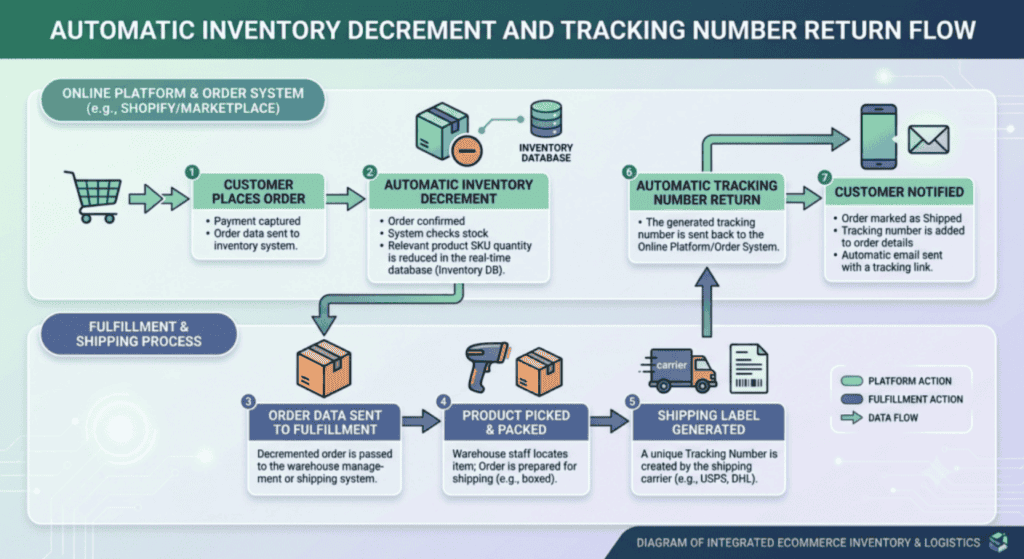
Come si sincronizzano gli ordini del marketplace su Shopify?
La sincronizzazione degli ordini è la funzione che rende la vendita multicanale operativamente sostenibile. Senza di essa, ogni ordine del marketplace richiederebbe l’accesso a un portale venditori separato, la lettura manuale dei dettagli dell’ordine, la creazione dell’ordine in Shopify (o nel tuo sistema di magazzino) e il ritorno al portale per inserire il numero di tracciamento. Con la sincronizzazione degli ordini, l’intero ciclo è automatizzato.
Ecco come funziona il flusso di sincronizzazione degli ordini tra un marketplace e Shopify:
| Passaggio | Cosa succede | Dove lo vedi | Ora |
| Il cliente effettua l’ordine sul marketplace | L’acquirente completa il checkout su bol.com o Amazon. Il marketplace conferma l’ordine all’acquirente. | Portale venditori del marketplace (ordine creato) | Istantaneo |
| Ordine importato su Shopify | Lo strumento di integrazione rileva il nuovo ordine tramite l’API del marketplace e lo crea nel tuo pannello di controllo Shopify come un ordine standard. | Admin Shopify > Ordini (appare automaticamente) | Entro 1-15 minuti |
| Inventario decrementato in Shopify | Il livello di stock in Shopify per il prodotto acquistato diminuisce della quantità venduta. Questo innesca aggiornamenti dell’inventario su tutti gli altri canali collegati. | Admin Shopify > Prodotti > Inventario | Entro pochi minuti dall’importazione |
| Ordine prelevato e imballato | Il tuo team vede l’ordine nel normale flusso degli ordini di Shopify. Non è richiesto l’accesso al portale del marketplace. L’ordine viene evaso come qualsiasi ordine Shopify. | Admin Shopify > Ordini (evasione standard) | Il tuo tempo di elaborazione standard |
| Ordine contrassegnato come spedito in Shopify | Aggiungi un numero di tracciamento e contrassegni l’ordine come evaso in Shopify. Questo spinge lo strumento di integrazione a inviare la conferma di spedizione al marketplace tramite API. | Admin Shopify > Ordini > Evadi ordine | Quando l’ordine lascia il tuo magazzino |
| Tracciamento inviato al marketplace e all’acquirente | Il marketplace riceve il numero di tracciamento, aggiorna lo stato dell’ordine e invia automaticamente le informazioni di tracciamento all’acquirente. | Portale del marketplace (stato ordine: spedito) | Entro pochi minuti dal passaggio precedente |
Il risultato pratico: il tuo team di magazzino non ha mai bisogno di accedere a nessun portale di marketplace. Lavorano interamente all’interno di Shopify, elaborando tutti gli ordini – dal tuo negozio online, bol.com, Amazon e qualsiasi altro canale collegato – in un’unica coda unificata. Questo elimina il passaggio da un canale all’altro, riduce le necessità di formazione e rende impossibile evadere accidentalmente un ordine del marketplace due volte o perderne uno completamente.
| Scenario reale: 60 ordini al giorno su 3 canali Un rivenditore olandese di attrezzature sportive vende tramite il suo negozio online Shopify, bol.com e Amazon.de. Prima dell’integrazione: due membri dello staff dedicano 2,5 ore ogni mattina ad accedere ai portali venditori di bol.com e Amazon, copiando manualmente i dettagli degli ordini in Shopify e inserendo i numeri di tracciamento dopo la spedizione. Dopo aver impostato la sincronizzazione degli ordini: tutti i 60 ordini giornalieri – circa 25 da Shopify, 22 da bol.com e 13 da Amazon – appaiono automaticamente nel pannello di controllo degli ordini di Shopify. Il team di evasione li elabora tutti da Shopify. I numeri di tracciamento raggiungono entrambi i marketplace automaticamente. Tempo di gestione giornaliera degli ordini: da 2,5 ore a 15 minuti per la gestione delle eccezioni. 🔗 Correlato: Perché i tuoi prodotti continuano ad andare esauriti sui marketplace – https://www.koongo.com/blog/why-your-products-keep-going-out-of-stock-on-marketplaces-and-how-to-fix-it/ |
Cosa deve contenere il tuo feed di prodotto Shopify per funzionare su ogni canale?
Un feed che funziona su più canali contemporaneamente non è costruito attorno al minimo comune denominatore. È costruito attorno ai requisiti più severi, perché un prodotto che supera la validazione di Google Shopping generalmente supererà anche quella di Meta Ads, mentre il contrario non è sempre vero.
📊 Secondo il rapporto State of E-commerce di BigCommerce, i commercianti che vendono su tre o più canali generano in media il 190% di entrate in più rispetto a chi vende su un solo canale. (bigcommerce.com/blog)
Questi sono gli elementi non negoziabili che i tuoi dati di prodotto Shopify devono contenere affinché qualsiasi canale li accetti in modo affidabile:
| Attributo | Requisito | Da dove proviene in Shopify | Problema comune |
| ID prodotto unico | SKU stabile o ID variante: non deve mai cambiare dopo il primo invio | Campo SKU di Shopify (impostato manualmente) o ID variante di Shopify (generato automaticamente) | L’uso degli ID generati automaticamente da Shopify causa prodotti duplicati se migri su altre piattaforme |
| Titolo del prodotto | Descrittivo, strutturato: Brand + Tipo + Attributo chiave + Variante | Campo titolo prodotto di Shopify: spesso necessita di trasformazione per l’invio ai canali | I titoli generici del negozio (es. ”Giacca blu”) hanno prestazioni scarse su ogni canale |
| Descrizione | Minimo 150-500 caratteri; nessun tag HTML nella maggior parte dei feed | Descrizione prodotto Shopify: i tag HTML devono essere rimossi per la maggior parte dei canali | Le descrizioni di Shopify contengono HTML che causa errori di validazione su molti canali |
| Prezzo | Prezzo di vendita attuale comprensivo di IVA; deve corrispondere a quanto mostrato sulla pagina del prodotto | Campo prezzo variante di Shopify | Le discrepanze di prezzo tra Shopify e il feed inviato causano sospensioni su Google Shopping |
| Quantità di stock | Conteggio inventario in tempo reale: deve aggiornarsi quasi istantaneamente per i canali marketplace | Gestione inventario Shopify (stock tracciato) | Se il tracciamento dello stock è disabilitato in Shopify, lo strumento di integrazione non può inviare livelli di stock accurati |
| Immagini del prodotto | Minimo 800x800px; preferibile sfondo bianco o neutro; URL HTTPS che non reindirizza | Immagini prodotto Shopify (ospitate su CDN) | Le immagini eliminate o sostituite in Shopify rompono l’URL nei feed attivi; dimensioni delle immagini spesso troppo piccole |
| Codice GTIN / EAN | Richiesto da Google, bol.com, Amazon e dalla maggior parte dei marketplace europei | Campo Barcode del prodotto Shopify | La maggior parte dei negozi Shopify ha questo campo vuoto: deve essere popolato prima dell’invio al marketplace |
| Marca | Nome del marchio del produttore: deve corrispondere a GS1 o al registro ufficiale del marchio | Campo Vendor del prodotto Shopify | Il campo Vendor spesso contiene il nome del negozio invece del produttore del prodotto |
| Categoria | Tassonomia specifica per il canale: diversa per ogni canale | Collezione Shopify: deve essere mappata alla tassonomia di ogni canale tramite lo strumento di integrazione | Le collezioni di Shopify non hanno alcuna relazione con le strutture delle categorie di Google o Amazon |
| Informazioni sulla spedizione | Richiesto da Google Shopping; consigliato da Meta; impostato a livello di account su Amazon | Configurato nello strumento di integrazione (non direttamente in Shopify) | La mancanza di informazioni sulla spedizione riduce la visibilità su Google Shopping, specialmente nelle ricerche sensibili al prezzo |
Un campo merita un’attenzione speciale: il campo Barcode di Shopify. È qui che va inserito il tuo codice EAN o GTIN. Molti proprietari di negozi Shopify lasciano questo campo vuoto perché non ha alcun effetto visibile sul negozio online. Ma è richiesto da ogni marketplace principale e da Google Shopping per i prodotti di marca. Controllare e popolare il campo Barcode in tutto il tuo catalogo – prima di tentare qualsiasi invio ai marketplace – fa risparmiare tempo prezioso nella risoluzione dei rifiuti a posteriori.
🔗 Correlato: 7 errori che distruggono le tue prestazioni su Google Shopping – https://www.koongo.com/blog/7-mistakes-that-destroy-your-google-shopping-performance-and-how-to-avoid-them/
🔗 Google Merchant Center: specifiche dei dati di prodotto e requisiti GTIN
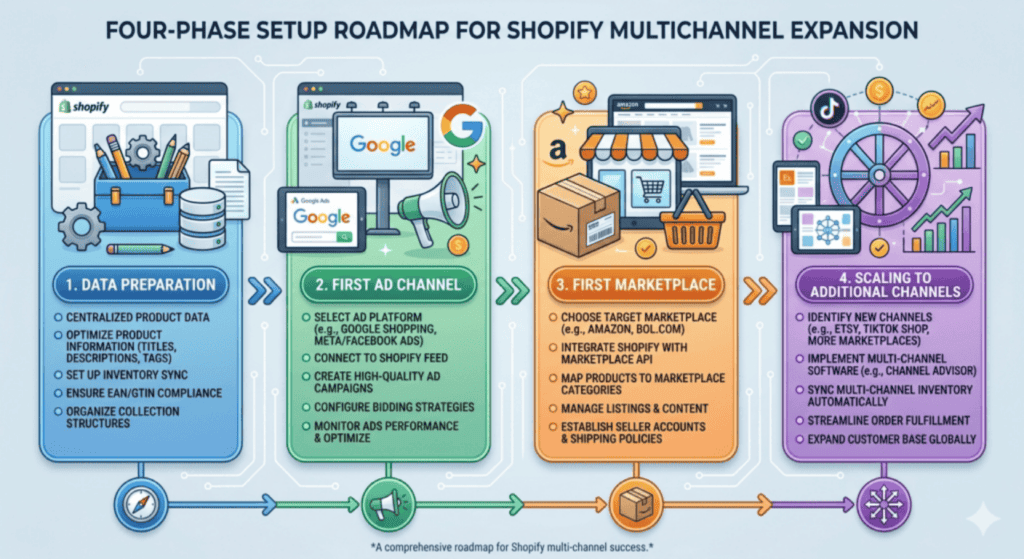
Qual è il processo di configurazione consigliato per la vendita multicanale su Shopify?
L’errore più comune che i commercianti commettono quando si espandono da Shopify a più canali è cercare di lanciare ovunque contemporaneamente. Collegare cinque canali simultaneamente significa gestire cinque set di errori di mappatura, cinque code di rifiuto e cinque curve di apprendimento nello stesso momento. L’approccio consigliato è sequenziale: un canale completamente operativo prima di iniziare con il successivo.
Fase 1: Prepara i tuoi dati Shopify (prima di collegare qualsiasi canale)
- Controlla il tuo catalogo prodotti: verifica che ogni prodotto abbia il campo Barcode popolato (EAN/GTIN), un campo Vendor con il nome corretto del brand e una descrizione completa di almeno 150 caratteri.
- Rivedi i titoli dei tuoi prodotti: dovrebbero seguire la struttura Brand + Tipo di prodotto + Attributo chiave + Colore/Taglia. I titoli che funzionano per il tuo negozio Shopify sono solitamente troppo brevi o troppo vaghi per la ricerca sui marketplace.
- Verifica le tue immagini: ogni prodotto dovrebbe avere almeno un’immagine di 800x800px o superiore. Controlla che gli URL delle immagini siano link HTTPS stabili, non URL temporanei o firmati che scadono.
- Abilita il tracciamento dell’inventario in Shopify per ogni prodotto che intendi vendere sui marketplace. Se Shopify non traccia lo stock per un prodotto, il tuo strumento di integrazione non può inviare livelli di stock accurati ai canali.
Fase 2: Collega il tuo primo canale pubblicitario (Google Shopping o Meta Ads)
- Installa il tuo strumento di integrazione e collegalo a Shopify tramite l’App di Shopify o la chiave API.
- Configura il modello di feed per Google Shopping o Meta Ads. Mappa i tuoi campi Shopify ai campi richiesti dal canale. Imposta regole di trasformazione dei titoli per aggiungere il brand e gli attributi chiave.
- Invia il feed a Google Merchant Center o Meta Commerce Manager. Rivedi il rapporto di approvazione iniziale. Risolvi i rifiuti, tipicamente dovuti a GTIN mancanti e problemi di mappatura delle categorie.
- Imposta l’aggiornamento del feed ogni 4-6 ore. Monitora il tasso di approvazione durante la prima settimana. Punta a un’approvazione superiore al 90% prima di passare al canale successivo.
Fase 3: Collega il tuo primo marketplace (bol.com o Amazon)
- Registrati come venditore sul marketplace di destinazione e ottieni le credenziali API. Attendi 2-10 giorni lavorativi per la verifica dell’account venditore.
- Collega il marketplace al tuo strumento di integrazione utilizzando le tue credenziali API. Mappa gli attributi del tuo prodotto ai campi richiesti dal marketplace. Imposta un buffer di inventario di 3-5 unità per prevenire l’overselling.
- Invia il tuo catalogo prodotti e rivedi il rapporto di validazione. Risolvi gli errori di mappatura delle categorie e dei GTIN. Non procedere alla sincronizzazione degli ordini finché il tuo tasso di approvazione non è superiore all’85%.
- Abilita la sincronizzazione degli ordini. Testa con i tuoi primi 5-10 ordini per confermare che appaiano correttamente in Shopify e che le conferme di spedizione raggiungano il marketplace dopo l’evasione.
- Imposta la sincronizzazione dell’inventario ogni 15 minuti per questo canale. Monitora eventuali incidenti di overselling durante le prime due settimane.
Fase 4: Scala verso canali aggiuntivi
- Ripeti la Fase 3 per ogni nuovo marketplace, uno alla volta. Ogni canale successivo sarà più veloce da configurare perché i tuoi dati di prodotto sono già puliti e il tuo flusso di lavoro è stabilito.
- Aggiungi canali pubblicitari (Beslist, Idealo, Prisjakt) in parallelo ai canali marketplace: questi sono solo feed e non richiedono la stessa configurazione operativa dei marketplace che generano ordini.
- Rivedi mensilmente le prestazioni dei canali. I canali che generano ordini al di sotto della tua soglia di costo di vendita target dovrebbero essere messi in pausa o ottimizzati prima di aggiungere nuovi canali.
| Fase | Tempistica | Traguardo chiave | Rischio se saltata |
| 1. Preparazione dati Shopify | 1-3 giorni | Tutti i prodotti hanno EAN validi, brand e titoli strutturati | Alti tassi di rifiuto su ogni canale: risolverli dopo l’invio richiede 2-3 volte più tempo rispetto a prima |
| 2. Primo canale pubblicitario | 3-7 giorni | Tasso di approvazione prodotti >90%; feed che si aggiorna automaticamente | Budget pubblicitario sprecato su un feed mal ottimizzato; punteggi di qualità inferiori fin dall’inizio |
| 3. Primo marketplace | 5-14 giorni | Ordini importati in Shopify; zero incidenti di overselling nelle prime 2 settimane | Incidenti di overselling, danni al punteggio venditore, potenziale avviso sull’account |
| 4. Canali aggiuntivi | In corso – 1 nuovo canale ogni 2-4 settimane | Ogni canale è redditizio prima di aggiungere il successivo | Sovraccarico operativo; problemi su più canali contemporaneamente senza capacità di risolverli |
Domande frequenti
Shopify ha un’integrazione integrata per bol.com o Amazon?
Shopify non ha un’integrazione nativa per bol.com. Per Amazon, Shopify offre un’app base per il canale di vendita Amazon, ma presenta limitazioni significative: non supporta tutte le categorie di prodotti, non gestisce in modo affidabile la sincronizzazione degli ordini per i venditori ad alto volume e non è disponibile per tutti i marketplace Amazon (Amazon.de, Amazon.fr, ecc.). Per una vendita seria sui marketplace, un strumento di integrazione dedicato è l’approccio più affidabile.
🔗 Amazon Seller Central: integrazione marketplace e requisiti per le inserzioni
Posso usare gli stessi dati di prodotto per ogni marketplace o mi servono contenuti separati per canale?
Usi gli stessi dati sorgente di Shopify, ma applichi trasformazioni specifiche per ogni canale tramite il tuo strumento di integrazione. Il tuo titolo prodotto in Shopify potrebbe essere ”Tagliere in bambù 40x30cm”: il tuo strumento di integrazione può trasformarlo automaticamente in ”Tagliere in bambù 40x30cm – Antibatterico – Cucina” per Google Shopping e ”Tagliere in bambù | 40x30cm | Eco-Friendly | Superficie antibatterica” per Amazon, tutto dalla stessa fonte. Scrivi i dati una volta in Shopify; lo strumento gestisce la formattazione per ogni canale.
Cosa succede ai miei livelli di stock su Shopify quando qualcuno acquista su bol.com?
Con la sincronizzazione dell’inventario abilitata, l’acquisto su bol.com innesca un aggiornamento immediato dello stock. Lo strumento di integrazione decrementa la quantità venduta in Shopify, e Shopify aggiorna poi tutti gli altri canali collegati – Google Shopping, Meta Ads, altri marketplace – entro il ciclo di sincronizzazione successivo (tipicamente 5-15 minuti). Ecco perché la frequenza di sincronizzazione è importante: un ciclo di aggiornamento di 24 ore su un prodotto che si vende velocemente crea una finestra in cui potresti vendere la stessa unità su più canali contemporaneamente.
Come funzionano i codici sconto e le promozioni di Shopify sui marketplace?
I codici sconto di Shopify non si trasferiscono ai marketplace: ogni marketplace ha il proprio sistema di promozioni. Un codice sconto di Shopify può essere applicato solo sul tuo storefront Shopify. Per le promozioni sui marketplace (prezzi promozionali su bol.com, offerte lampo su Amazon), queste vanno configurate direttamente nel rispettivo portale venditori del marketplace. Il tuo strumento di integrazione rileverà eventuali variazioni di prezzo apportate in Shopify e le sincronizzerà con il marketplace, ma le promozioni specifiche del marketplace sono gestite lato marketplace.
Devo gestire inventari separati per ogni marketplace o possono condividere tutti lo stesso stock di Shopify?
La maggior parte dei commercianti Shopify utilizza un modello di inventario condiviso: un unico pool di stock in Shopify, distribuito simultaneamente su tutti i canali. Questo è l’approccio più efficiente e funziona bene quando la sincronizzazione dell’inventario è impostata su 15 minuti o meno e hai configurato un buffer di inventario (riservando 3-5 unità per prodotto come margine di sicurezza). Pool di inventario separati per canale sono necessari solo se hai stock fisico in diverse sedi di magazzino dedicate a canali specifici.
Quanto tempo richiede la configurazione completa da Shopify a più marketplace attivi?
Dalla preparazione iniziale dei dati alla comparsa dei primi ordini del marketplace in Shopify, la maggior parte dei commercianti completa il processo in 1-3 settimane per il primo canale. Questo include il tempo di verifica dell’account venditore (2-10 giorni a seconda del marketplace), la pulizia dei dati di prodotto (1-3 giorni), la mappatura degli attributi (2-4 ore per canale) e la risoluzione degli errori di validazione iniziali (1-3 giorni). Ogni canale successivo è più veloce, tipicamente 1-2 giorni di configurazione una volta che i dati di prodotto sono puliti e lo strumento di integrazione è configurato.
Shopify è la base – l’integrazione è ciò che lo rende multicanale
Shopify ti offre una base solida e affidabile per la tua operazione e-commerce. Ciò che non ti offre nativamente è una via d’accesso ai 13 milioni di clienti che acquistano su bol.com, alle centinaia di milioni che usano Amazon in tutta Europa o agli acquirenti che scoprono prodotti tramite Google Shopping e Beslist ogni giorno. Quella via richiede uno strato di integrazione che gestisca la traduzione, la consegna e la sincronizzazione continua richieste da ogni canale.
🔗 Correlato: Vendere sui marketplace vs gestire il proprio negozio online – https://www.koongo.com/blog/selling-on-marketplaces-vs-running-your-own-webshop-what-every-online-store-needs-to-know/
I commercianti che scalano con successo il proprio negozio Shopify su più canali non sono quelli con i cataloghi più ampi o il budget di marketing più elevato. Sono quelli che impostano correttamente i dati di prodotto prima del primo invio, collegano i canali metodicamente anziché tutti in una volta e automatizzano completamente il ciclo degli ordini e dell’inventario invece di gestirlo manualmente.
| Pronto a collegare il tuo negozio Shopify ai marketplace che contano? Koongo si collega direttamente al tuo negozio Shopify e gestisce i tuoi feed di prodotto per i canali pubblicitari come Google Shopping e Meta Ads, e si connette direttamente ai marketplace come bol.com, Amazon, Zalando e Kaufland tramite API – tutto da un’unica piattaforma. Gli aggiornamenti dei feed avvengono ogni 5, 15 o 30 minuti. Gli ordini da tutti i marketplace collegati appaiono automaticamente nel tuo pannello di controllo Shopify. I piani partono da 12 EUR/mese con una prova gratuita di 7 giorni. Nessuna carta di credito richiesta per iniziare. |